
Passo a passo para uma instalação otimizada de SSD
- Lunardi Computadores

- há 6 dias
- 4 min de leitura
Se você está pensando em dar um upgrade no seu computador, instalar um SSD é uma das melhores escolhas. A velocidade de leitura e gravação dos dados vai deixar seu PC muito mais rápido, seja para trabalhar, estudar ou jogar. Vamos juntos aprender o passo a passo para uma instalação otimizada de SSD? É mais simples do que parece, e eu vou te guiar por cada etapa.
Por que fazer uma instalação otimizada de SSD?
Antes de colocar a mão na massa, é importante entender o que faz uma instalação ser otimizada. Não basta só encaixar o SSD no computador. A instalação correta garante que o dispositivo funcione com o máximo desempenho e durabilidade.
Aqui estão alguns pontos que fazem a diferença:
Configuração correta no BIOS: para o SSD ser reconhecido e funcionar no modo AHCI, que é mais rápido.
Instalação física segura: para evitar danos e garantir boa ventilação.
Formatação adequada: para preparar o SSD para o sistema operacional.
Transferência de dados eficiente: se você quiser migrar seu sistema atual para o SSD.
Seguindo esses passos, você vai aproveitar ao máximo o seu novo SSD.

Preparando o computador para a instalação
Antes de abrir o gabinete, vamos preparar tudo para evitar problemas. Primeiro, desligue o computador e desconecte todos os cabos da tomada. Isso é fundamental para sua segurança e para proteger os componentes.
Depois, escolha um local limpo e organizado para trabalhar. Tenha em mãos as ferramentas necessárias, geralmente uma chave Phillips pequena. Se o seu gabinete tiver parafusos com trava, ótimo, facilita a abertura.
Agora, vamos identificar onde o SSD será instalado. A maioria dos gabinetes tem baias específicas para SSDs de 2,5 polegadas. Se o seu SSD for M.2, ele será instalado diretamente na placa-mãe, em um slot próprio.
Dica: consulte o manual da sua placa-mãe para localizar o slot M.2 ou as baias para SSD.
Qual cabo liga o SSD no PC?
Para conectar o SSD ao computador, você vai precisar de dois cabos principais:
Cabo SATA: conecta o SSD à placa-mãe. É um cabo fino, geralmente vermelho, azul ou preto.
Cabo de energia SATA: vem da fonte de alimentação e fornece energia para o SSD.
Se o seu SSD for M.2, ele não precisa desses cabos, pois é instalado diretamente na placa-mãe e recebe energia por ele mesmo.
Na hora da conexão, certifique-se de que o cabo SATA está bem encaixado tanto no SSD quanto na placa-mãe. O mesmo vale para o cabo de energia.
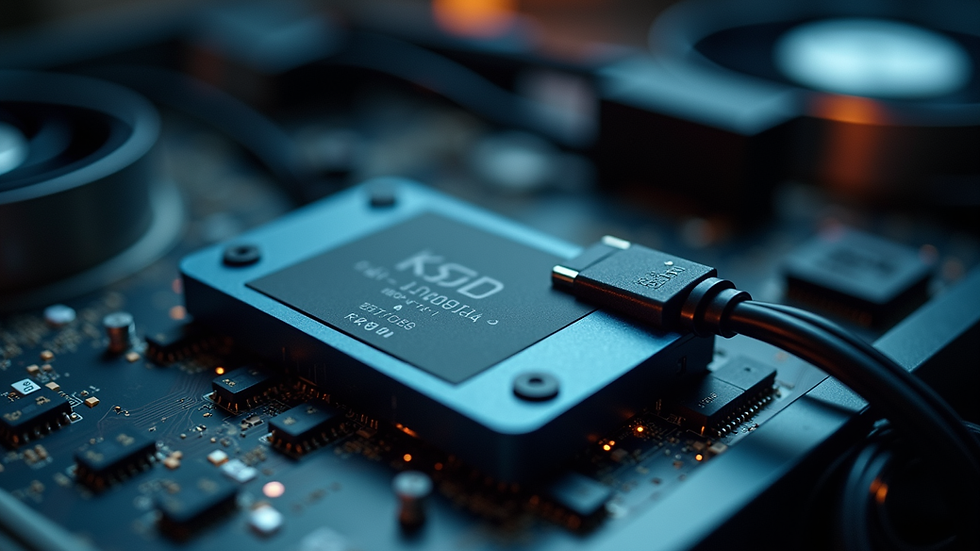
Instalando o SSD no gabinete
Com tudo preparado, vamos instalar o SSD fisicamente. Se for um SSD de 2,5 polegadas, siga estes passos:
Encontre a baia para SSD no gabinete.
Posicione o SSD na baia, alinhando os furos para os parafusos.
Parafuse o SSD com cuidado, sem apertar demais.
Conecte o cabo SATA no SSD e na placa-mãe.
Conecte o cabo de energia no SSD.
Se for um SSD M.2:
Localize o slot M.2 na placa-mãe.
Remova o parafuso que segura a tampa do slot.
Insira o SSD M.2 no slot em um ângulo de cerca de 30 graus.
Pressione o SSD para baixo e parafuse-o no lugar.
Pronto! Agora é só fechar o gabinete e ligar o computador.
Configurando o SSD no sistema
Depois da instalação física, precisamos garantir que o SSD esteja configurado para funcionar corretamente.
Ligue o computador e entre na BIOS/UEFI (geralmente pressionando DEL ou F2 na inicialização).
Verifique se o SSD está reconhecido.
Ative o modo AHCI para o controlador SATA, se ainda não estiver ativado.
Salve as configurações e reinicie o computador.
Agora, no sistema operacional, você pode formatar o SSD para usá-lo. No Windows, por exemplo:
Abra o "Gerenciamento de Disco".
Localize o SSD.
Inicialize o disco, se necessário.
Crie uma nova partição e formate em NTFS.
Se quiser, pode migrar seu sistema atual para o SSD usando softwares específicos, mas isso é assunto para outro post.
Dicas para manter seu SSD saudável e rápido
Para garantir que seu SSD continue rápido e durável, siga estas dicas:
Evite encher o SSD até o limite: deixe sempre um espaço livre de pelo menos 10%.
Atualize o firmware do SSD: isso pode melhorar desempenho e corrigir bugs.
Desative a desfragmentação automática: SSDs não precisam disso e pode até prejudicar.
Use o TRIM: o sistema operacional moderno já ativa isso automaticamente para manter o SSD eficiente.
Seguindo essas recomendações, seu SSD vai durar bastante e manter a performance.
Quer ajuda profissional para a instalação?
Se preferir, você pode contar com especialistas para fazer a instalação de forma segura e rápida. A instalação de ssd em pc feita por profissionais garante que tudo será configurado corretamente, com suporte personalizado para suas necessidades.
Assim, você evita dores de cabeça e aproveita o máximo do seu investimento em tecnologia.
Agora que você já sabe o passo a passo para uma instalação otimizada de SSD, é hora de colocar em prática. Seu computador vai agradecer com mais velocidade e agilidade no dia a dia. Se precisar, conte com ajuda especializada para garantir o melhor resultado!



Comentários